
DIE RICHTIGEN MENSCHEN ERREICHEN.
Adressen.
Abonnenten pflegen, Empfängergruppen aufbauen und Adressdaten mit klarer Zuordnung importieren.
Ein Adressbestand, den Sie gezielt verwenden können.
Sie können Profile und Gruppen verwalten, eine CSV-Datei importieren und das Ergebnis nachvollziehen.
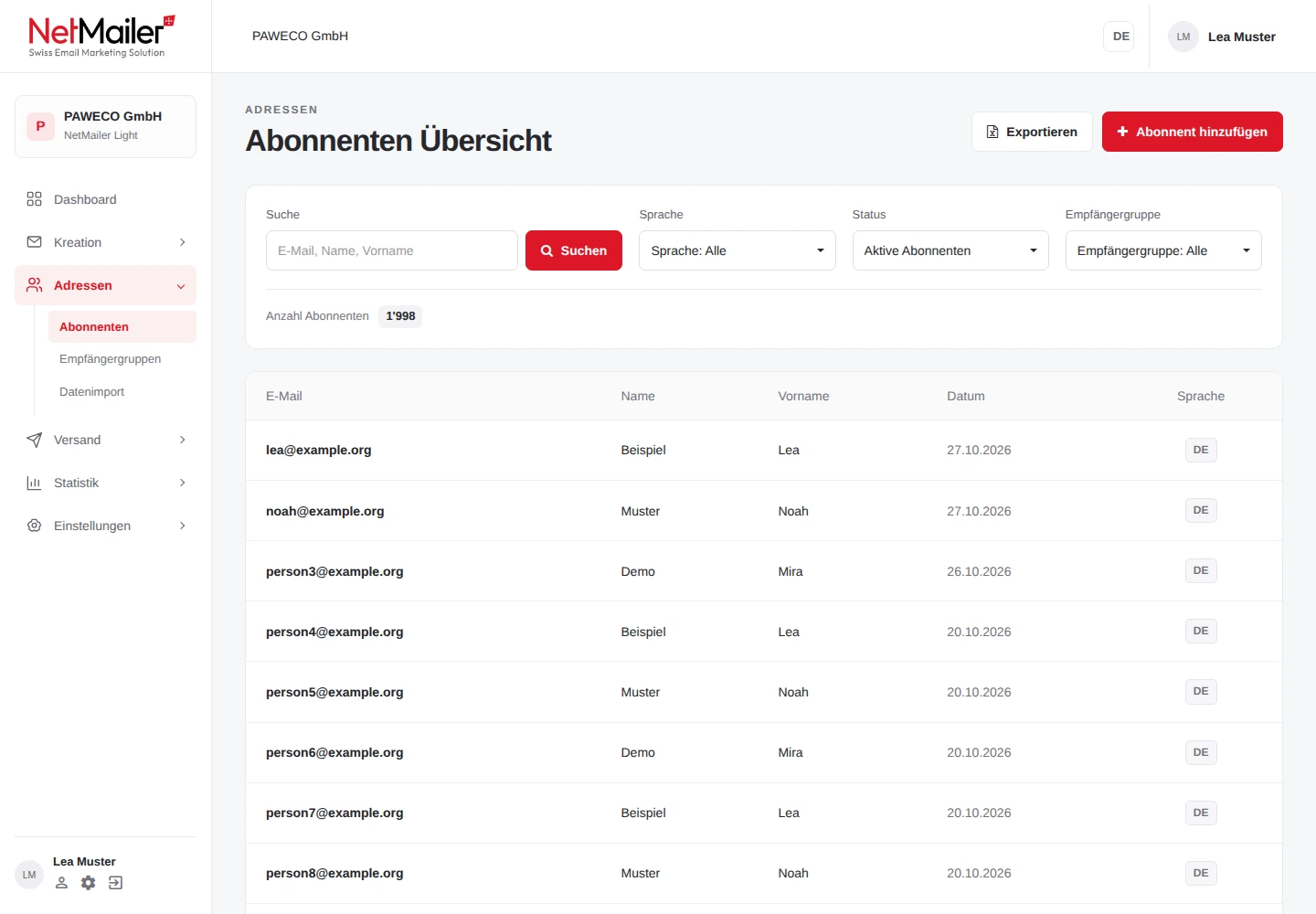
Unter Adressen → Abonnenten verwalten Sie Ihre Empfängerprofile. Eine E-Mail-Adresse gehört zu einem Abonnentenprofil und kann mehreren Empfängergruppen zugeordnet sein. Die Übersicht zeigt höchstens 100 Treffer; nutzen Sie Suche und Filter, um weitere Profile gezielt zu finden.
- Die Liste eingrenzen.
Suchen Sie nach den gewünschten Angaben und wählen Sie bei Bedarf Sprache oder Status. Aus einer Empfängergruppe können Sie über die Empfängerzahl direkt zu deren Mitgliedern wechseln.
- Das Profil öffnen.
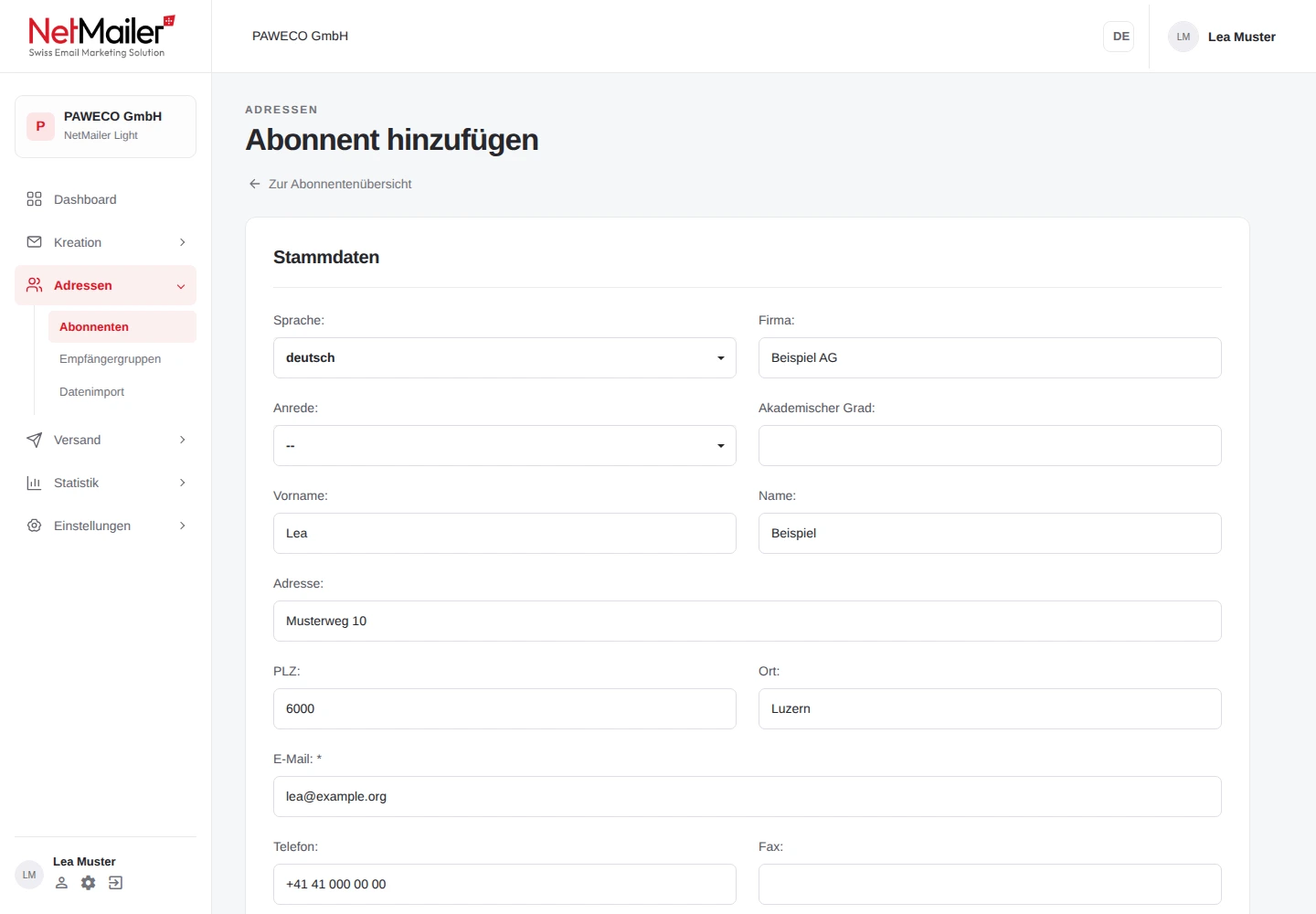
Prüfen Sie Stammdaten, Sprache und Gruppenzuordnung. Je nach Einrichtung stehen bis zu drei freie Zusatzfelder und ein Geburtstagsdatum zur Verfügung.
- Änderungen speichern.
Passen Sie die gewünschten Angaben an und speichern Sie das Profil. Ein neues Profil legen Sie über die Hinzufügen-Aktion an.
- Profil
- Stammdaten und Gruppenzuordnungen des Abonnenten.
- Willkommens-E-Mail
- Auswahl vorbereiteter Willkommensmails. Die Aktion zum sofortigen Versand löst eine echte E-Mail aus.
- Abonnenten-Tracking
- Zeigt verfügbare Angaben zu erhaltenen Newslettern, Öffnungen und Klicks.
- Geburtstags-E-Mail
- Zeigt die zugehörigen Angaben beziehungsweise den Verlauf, wenn die Geburtstagsfunktion eingerichtet ist.
Stammdaten und Zusatzfelder
Im Profil erfassen Sie unter anderem E-Mail-Adresse, Firma, Anrede, akademischen Grad, Vorname, Name, Adresse, PLZ, Ort, Telefon und Geburtstag. Die E-Mail-Adresse ist erforderlich. Freie Zusatzfelder können beispielsweise Kundennummern, Gutscheincodes oder Veranstaltungsangaben aufnehmen. Die dazugehörigen Feldnamen richten Sie in den Kundeneinstellungen ein; anschliessend lassen sich die Felder beim Import zuordnen und über verfügbare Variablen verwenden.
Prüfen Sie bei abgemeldeten Profilen auch Abmeldedatum und angegebenen Grund. Die Listenfilter unterscheiden aktive Adressen, Abmeldungen durch Abonnenten beziehungsweise Administration und Hardbounces. Die Zugehörigkeit zu einer Empfängergruppe allein macht ein abgemeldetes Profil nicht wieder aktiv.
Willkommensmail und persönlicher Verlauf
Im Reiter Willkommens-E-Mail wählen Sie eine oder mehrere vorbereitete Willkommensmails und können sie über Willkommens-E-Mail sofort versenden an genau dieses Profil senden. Beachten Sie den Hinweis, wenn bereits eine Willkommensmail ausgelöst wurde, damit Sie keine unbeabsichtigte Wiederholung starten. Die automatische Zuordnung richten Sie bei der Empfängergruppe ein.
Unter Abonnenten-Tracking können Sie verfügbare Newsletter, Versandzeitpunkte, registrierte Öffnungen und geklickte Links für das Profil aufklappen. Der Geburtstagsreiter zeigt den entsprechenden Verlauf. Bei neu angelegten Profilen ist zunächst noch kein Versandverlauf vorhanden; für die Detaildaten gilt die angezeigte Zwölf-Monats-Grenze.
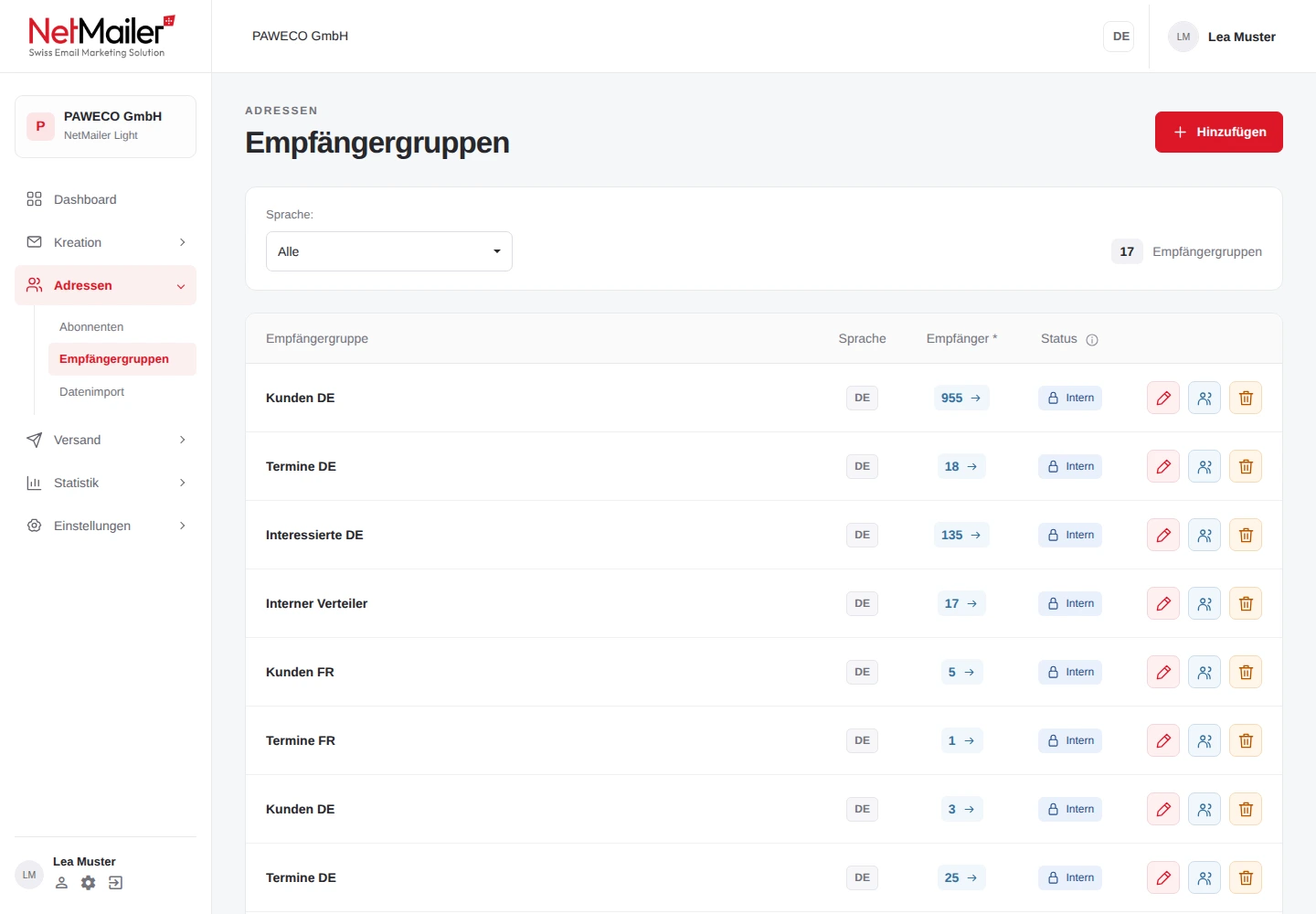
Empfängergruppen bestimmen, wen Sie bei der Versandfreigabe auswählen können. Beispiele sind «Kunden DE», «Interessierte FR» oder eine interne Verteilerliste. Diese Gruppen sind unabhängig von den Beitragsgruppen im Newsletter.
- Eine Gruppe anlegen.
Öffnen Sie Adressen → Empfängergruppen und wählen Sie die Hinzufügen-Aktion. Erfassen Sie Name und Sprache sowie bei Bedarf Kategorie, Bemerkung und eine Willkommensmail.
- Sichtbarkeit festlegen.
Öffentliche Gruppen können in entsprechend eingerichteten Anmeldeformularen zur Auswahl stehen. Interne Gruppen dienen der internen Zuordnung.
- Mitglieder zuordnen und prüfen.
Ordnen Sie Profile über die Bearbeitung oder beim Import zu. Öffnen Sie über die Empfängerzahl die zugehörige Liste und kontrollieren Sie die Auswahl.
Die Überführen-Aktion öffnet die Auswahl einer Zielgruppe. Eine angebotene Option zum Löschen der Quellgruppe ist eine zusätzliche Änderung: Aktivieren Sie sie nur, wenn die Ausgangsgruppe anschliessend nicht mehr benötigt wird.
Die Gruppeneinstellungen im Detail
- Name und Sprache
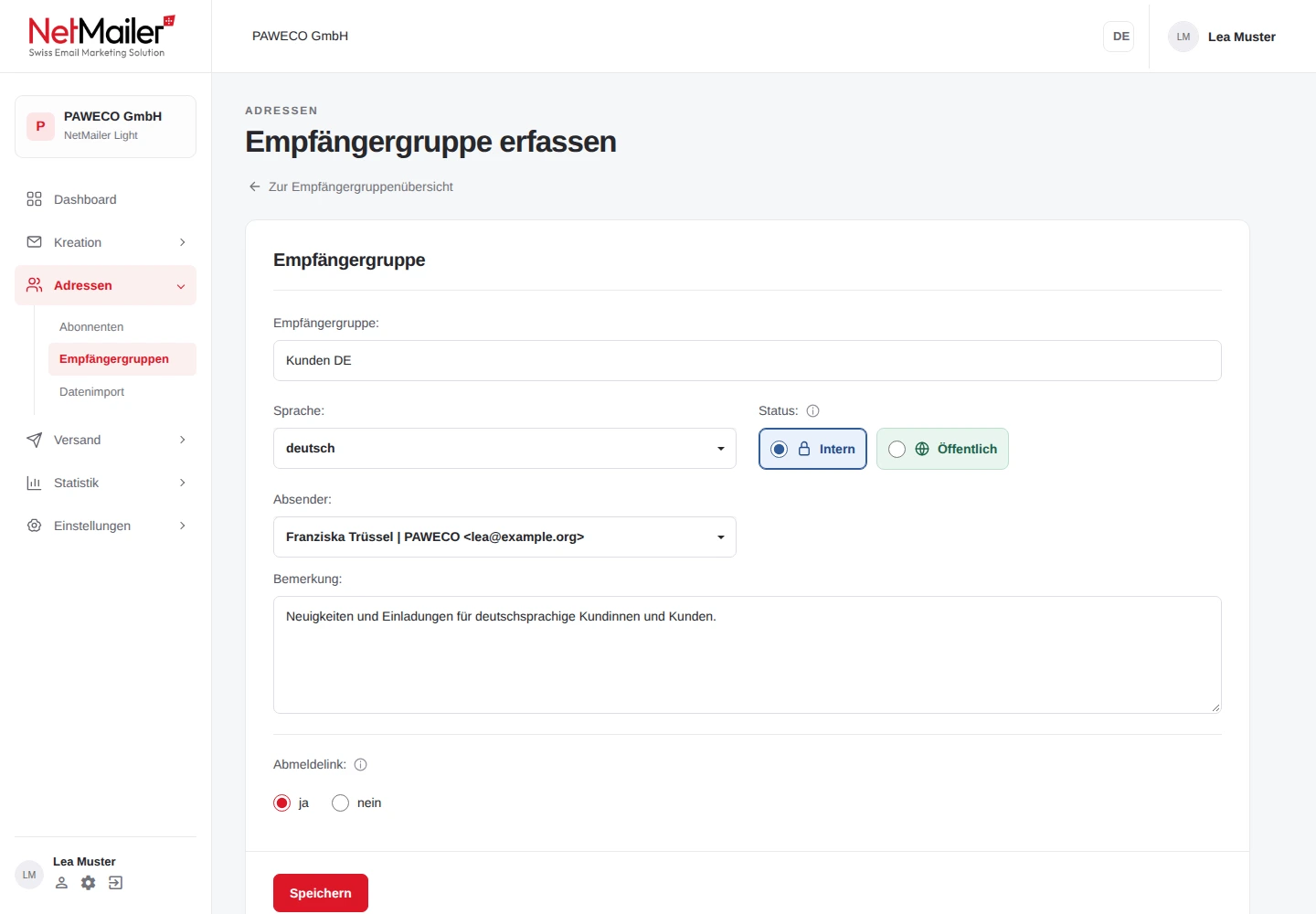
- Vergeben Sie einen eindeutigen Namen. Verwenden Sie für mehrsprachige Verteiler unterscheidbare Namen wie «Kunden DE» und «Kunden FR» und die passende Gruppensprache.
- Status
- Öffentlich bedeutet, dass die Gruppe in entsprechend konfigurierten Anmelde-/Bearbeitungsformularen sichtbar und anwählbar sein kann. Interne Gruppen dienen Ihrer eigenen Segmentierung, etwa «Grosskunden» oder einer einmaligen Versandliste.
- Kategorie
- Kann Gruppen zusätzlich ordnen; eine Zuordnung ist optional. Über die Kategorienverwaltung pflegen Sie die verfügbaren Kategorien.
- Willkommens-E-Mail
- Ordnen Sie der Gruppe eine vorbereitete Willkommensmail zu. Unterschiedliche Gruppen können unterschiedliche Mails verwenden.
- Absender
- Wählen Sie eine der für das Konto eingerichteten Absenderadressen. Zusätzliche Adressen richtet PAWECO ein; wenden Sie sich dafür an info@paweco.ch.
- Bemerkung
- Eine interne Beschreibung erleichtert die spätere Verwendung und Prüfung der Gruppe.
- Abmeldelink
- Für reguläre Newsletter verwenden Sie den vorgesehenen Abmeldeablauf. Die Einstellung «nein» gehört zur gesondert eingerichteten Infomail-Funktion.
Speichern Sie Änderungen an einer Gruppe ausdrücklich. Ist ein Feld in der Bearbeitung gesperrt, kann es in dieser Ansicht nicht umgestellt werden. Über die Empfängerzahl der Gruppe gelangen Sie zur Mitgliederliste.
Mitglieder in eine andere Gruppe übernehmen
- Quellgruppe öffnen.
Wählen Sie in der Empfängergruppenübersicht die Überführen-/Übertragungsaktion der Ausgangsgruppe. Prüfen Sie die angezeigte Quellgruppe.
- Zielgruppe auswählen.
Suchen Sie die gewünschte Zielgruppe und prüfen Sie deren Sprache. Die Übertragung fügt fehlende Mitgliedschaften hinzu; bereits vorhandene Zuordnungen werden nicht doppelt angelegt.
- Die Ausgangsgruppe bei Bedarf behalten.
Lassen Sie Quellgruppe löschen ausgeschaltet, wenn beide Gruppen bestehen bleiben sollen. Dann bleiben die ursprünglichen Mitgliedschaften erhalten.
- Übertragung bewusst starten.
Wählen Sie Übertragung starten und kontrollieren Sie anschliessend die Zielgruppe. Wenn Sie die Löschoption aktiviert haben, werden die Quellgruppe und deren Gruppenzuordnungen entfernt; die Abonnentenprofile selbst bleiben erhalten.
Verwenden Sie eine Tabelle mit einer Kopfzeile und eindeutigen Spaltennamen. Für ein einfaches Beispiel genügen E-Mail-Adresse, Vorname, Name und Sprache. Speichern Sie die Datei vorzugsweise als CSV in UTF-8.
BEISPIELDATEI · ERFUNDENE ADRESSEN
E-Mail;Vorname;Name;Sprache
lea@example.org;Lea;Beispiel;DE
noah@example.org;Noah;Muster;DE
CSV-Beispiel herunterladen
- Kopfzeile und SpaltenJede Spalte hat eine Überschrift. Die E-Mail-Spalte wird später ausdrücklich dem NetMailer-Feld E-Mail zugeordnet.
- Sprache und DatumSprachkürzel sind DE, EN, FR oder IT. Geburtstagswerte ordnen Sie im angezeigten Format dd.mm.yyyy zu.
- GruppenaufbauWählen Sie vorab eine der vier unterstützten Gruppenvarianten. Im Beispiel ohne Gruppenspalten ordnen Sie die gewünschten Gruppen am Ende des Imports zu.
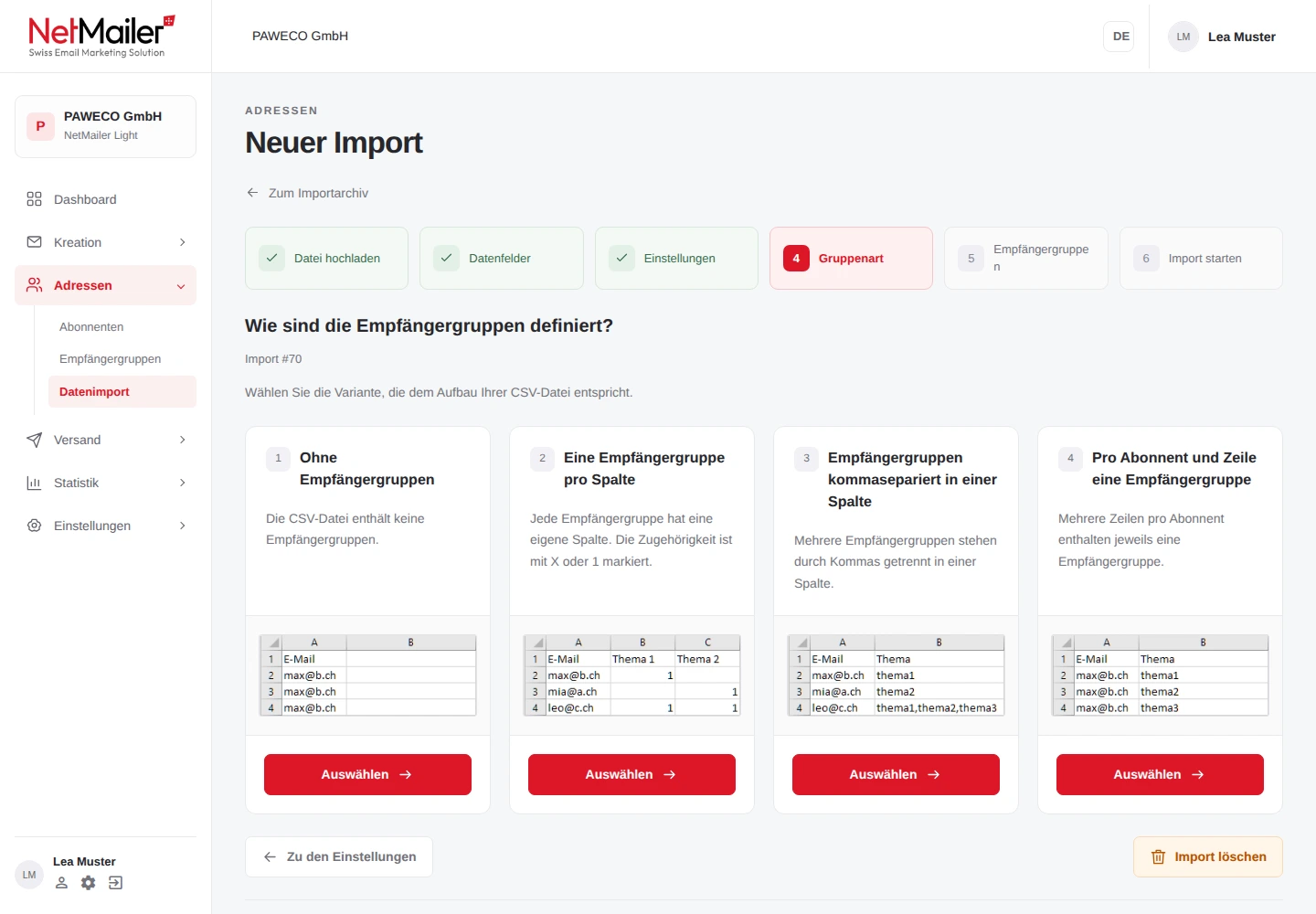
Die vier Gruppenvarianten mit Beispielen
Ordnen Sie zuerst E-Mail und die gewünschten Profilfelder zu. Spalten, die Sie für die Gruppen verwenden möchten, lassen Sie bei der Profilfeldzuordnung frei. Die folgenden Dateien enthalten ausschliesslich erfundene Adressen. Bei neuen, regulär importierbaren Profilen ist das beschriebene Ergebnis zu erwarten; vorhandene Adressen oder Abmeldungen können die Ergebniszahlen verändern.
1 · Ohne Empfängergruppen in der Datei
Die Basisdatei enthält E-Mail, Vorname, Name und Sprache. Wählen Sie «Ohne Empfängergruppen». Die Datei legt keine eigenen Gruppenzuordnungen fest. Im letzten Schritt können Sie eine für alle enthaltenen Profile vorgesehene Gruppe hinzufügen. Für eine getrennte Gruppenzuordnung je Sprache teilen Sie die Datei vor dem Import nach Sprache auf.
2 · Eine Empfängergruppe pro Spalte
E-Mail;Vorname;Name;Sprache;Kunden DE;Termine DE
lea@example.org;Lea;Beispiel;DE;X;1
noah@example.org;Noah;Muster;DE;;1
Beispiel mit Gruppenspalten herunterladen
Wählen Sie diese Gruppenart und ordnen Sie die freien Spalten «Kunden DE» und «Termine DE» den gleichnamigen Gruppen zu. Sie können vorhandene Gruppen wählen oder neue Gruppen anlegen und deren Sprache bestimmen. X oder 1 kennzeichnet eine Zugehörigkeit; ein leeres Feld kennzeichnet keine Zuordnung aus dieser Spalte. Im Beispiel gehört Lea zu beiden Gruppen, Noah zu «Termine DE».
3 · Mehrere Gruppen in einer Spalte
E-Mail;Vorname;Name;Sprache;Empfängergruppen
lea@example.org;Lea;Beispiel;DE;"Kunden DE,Termine DE"
noah@example.org;Noah;Muster;DE;Termine DE
Beispiel mit Gruppenliste herunterladen
Wählen Sie «Empfängergruppen kommasepariert in einer Spalte» und anschliessend die Spalte «Empfängergruppen». Innerhalb dieses Feldes trennt das Komma die Gruppennamen; das CSV-Trennzeichen im Beispiel ist das Semikolon. Verwenden Sie deshalb in den Gruppennamen dieser Variante selbst kein Komma. Das Beispiel ergibt dieselben Zuordnungen wie die Gruppenspalten oben.
4 · Eine Gruppe pro Abonnent und Zeile
E-Mail;Vorname;Name;Sprache;Empfängergruppe
lea@example.org;Lea;Beispiel;DE;Kunden DE
lea@example.org;Lea;Beispiel;DE;Termine DE
noah@example.org;Noah;Muster;DE;Termine DE
Beispiel mit einer Gruppe pro Zeile herunterladen
Wählen Sie «Pro Abonnent und Zeile eine Empfängergruppe» und die Gruppenspalte. Für Lea stehen zwei Zeilen mit derselben E-Mail-Adresse, damit beide Gruppen zugeordnet werden. Die Datei enthält drei Datenzeilen für zwei unterschiedliche Adressen. Achten Sie bei wiederholten Adressen auf konsistente Profilangaben.
- Datei hochladen.
Öffnen Sie Adressen → Datenimport und beginnen Sie einen neuen Import. Wählen Sie die CSV-Datei und anschliessend Jetzt hochladen.
- Datenfelder zuordnen.
Ordnen Sie die CSV-Spalten den NetMailer-Feldern zu. E-Mail ist erforderlich. Kontrollieren Sie die angezeigten Beispielwerte. Nicht benötigte Spalten können Sie auslassen.
- Einstellungen wählen.
Wählen Sie die Sprachspalte und die Standardsprache sowie den gewünschten Abonnentenstatus. Nutzen Sie für einen regulären Adressimport den aktiven Status.
- Gruppenart festlegen.
Wählen Sie den Aufbau Ihrer Datei: ohne Empfängergruppen, eine Gruppe pro Spalte, mehrere kommaseparierte Gruppen in einer Spalte oder eine Gruppe pro Abonnent und Zeile.
- Gruppen zuweisen.
Ordnen Sie bei Dateien mit Gruppenspalten die Spalten vorhandenen oder neuen Empfängergruppen zu. Bei neuen Gruppen legen Sie auch die Sprache fest.
- Prüfen und importieren.
Wählen Sie bei Bedarf zusätzliche Empfängergruppen und eine temporäre Gruppe für neu importierte Abonnenten. Kontrollieren Sie die Zuordnung und wählen Sie Jetzt importieren. Die Verarbeitung läuft im Hintergrund.
Sprachspalte, Standardsprache und zusätzliche Gruppen
Ordnen Sie eine Sprachspalte nur dann zu, wenn dort die Kürzel DE, EN, FR oder IT stehen. Ohne verwendbare Angabe dient die gewählte Standardsprache als Rückfall für neue Profile. Bei vorhandenen Profilen werden nicht zugeordnete beziehungsweise leere Felder bei regulären neuen CSV-Importen nicht einfach mit Leerwerten überschrieben. Soll eine vorhandene Sprache geändert werden, kontrollieren Sie die tatsächlich zugeordnete Sprachspalte und deren Werte.
Die optionale temporäre Empfängergruppe enthält die in diesem Import neu angelegten Abonnenten, nicht sämtliche vorhandenen, nur bearbeiteten Profile. Die Verarbeitung kann je nach Umfang und Fehlern unterschiedlich lange dauern; kontrollieren Sie den Abschluss im Importarchiv.
Einen Statusimport bewusst verwenden
Mit «Abgemeldet durch Admin» lässt sich eine passende Liste zum Abmelden der enthaltenen Adressen verarbeiten. Die Auswahl betrifft die importierten Einträge, nicht pauschal den gesamten Adressbestand. Höher eingestufte bestehende Abmelde-/Hardbounce-Statuswerte bleiben bei regulären Importen erhalten. Die besondere Reaktivierungsoption ist PAWECO vorbehalten.
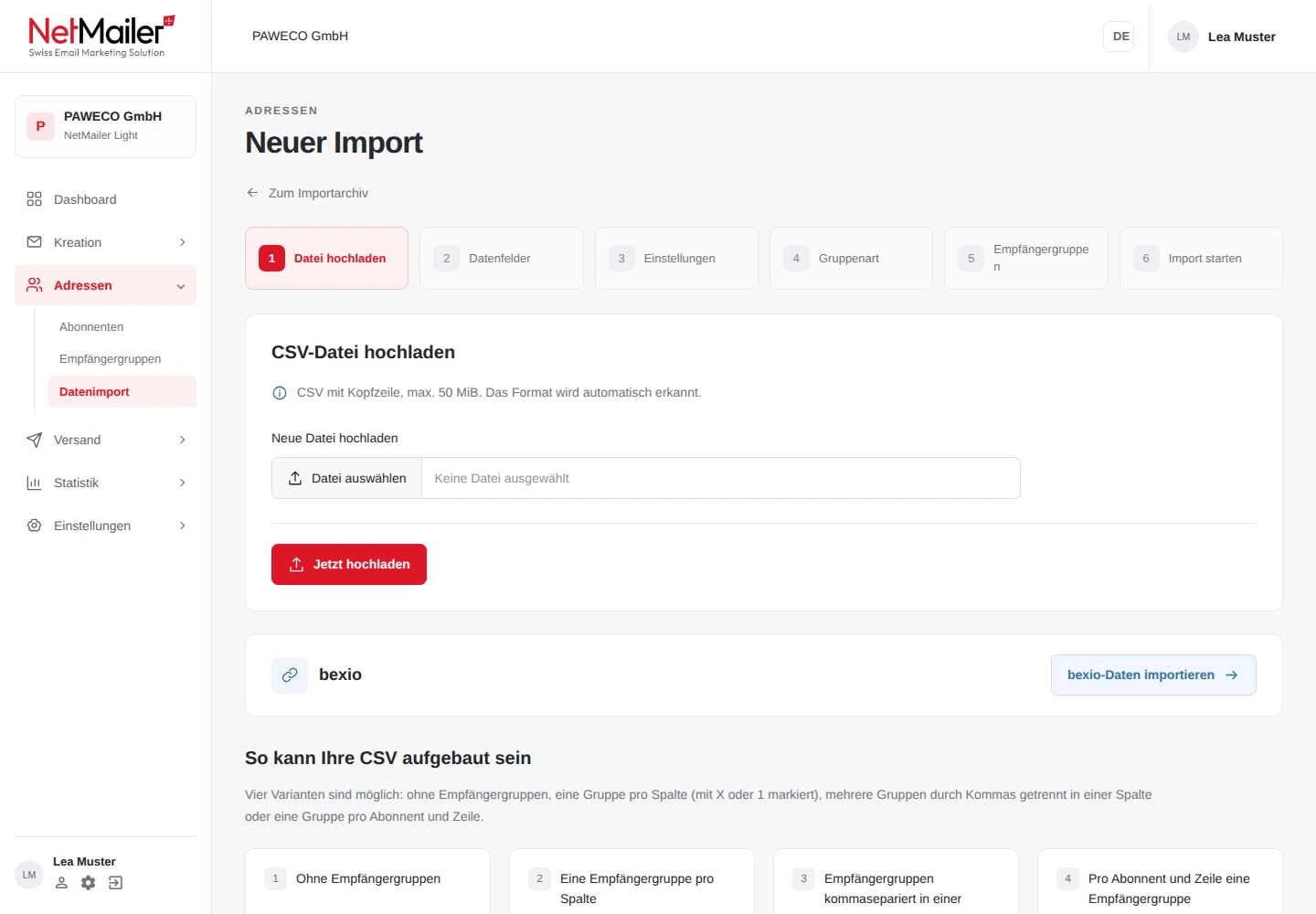
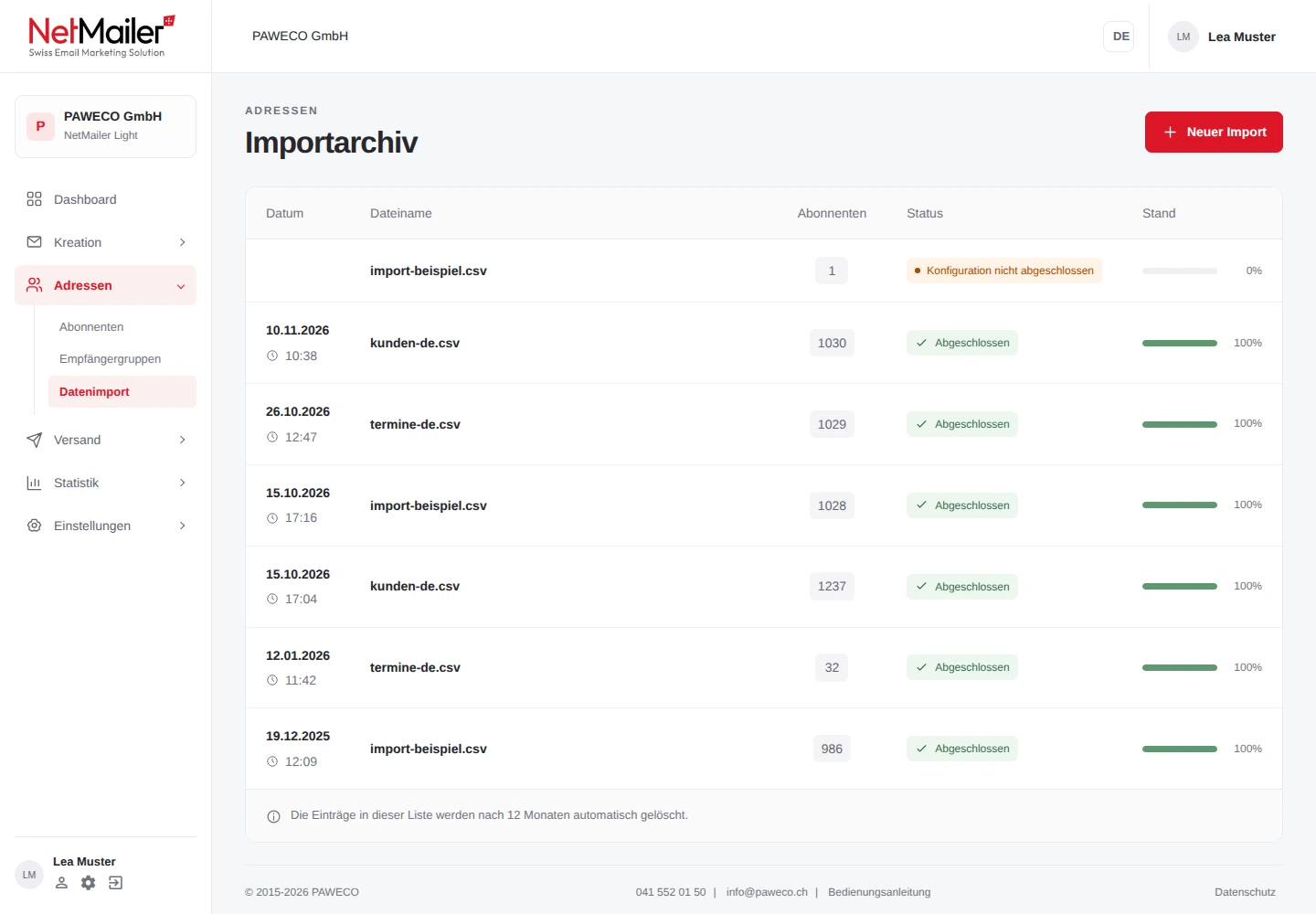
Öffnen Sie den Import im Importarchiv. Die Detailansicht zeigt Fortschritt und Ergebniszahlen. Über die Ergebniszahlen gelangen Sie zu den zugehörigen Listen; dort können Sie suchen und zwischen den Seiten wechseln.
- Neu angelegt
- Die Verarbeitung hat ein neues Abonnentenprofil angelegt.
- Bearbeitet
- Eine vorhandene Adresse wurde als Bearbeitung verarbeitet. Prüfen Sie bei Bedarf die zugehörige Ergebnisliste.
- Ignoriert
- Der Eintrag wurde zum Beispiel aufgrund eines bestehenden Status nicht regulär übernommen. Der gespeicherte Grund hilft bei der Einordnung.
- Fehler
- Die Zeile konnte nicht verarbeitet werden. Korrigieren Sie die Ursache in der Quelldatei oder im betreffenden Datensatz.
- Abmeldungen
- Bei entsprechenden Statusimporten werden Abmeldungen als Ergebnis ausgewiesen.
Historische Importe sind entsprechend gekennzeichnet. Ihre alten Zähler und verfügbaren Details bleiben erhalten; fehlende historische Fehlerdetails lassen sich nicht nachträglich rekonstruieren. Für neue Importe verwenden Sie die jeweilige Ergebnisliste. Die allgemeine Ansicht Einstellungen → Importfehler dient weiterhin den dort verfügbaren Altbeständen.
Fehler korrigieren und das Ergebnis erneut prüfen
- Die betroffene Ergebnisliste öffnen.
Wählen Sie beim abgeschlossenen Import die Fehlerzahl und prüfen Sie E-Mail, Importzeile und gespeicherten Grund. Eine fehlerhafte Zeile ist nicht dasselbe wie ein ignorierter Eintrag mit bestehendem Status.
- Die Ursache korrigieren.
Berichtigen Sie die betroffenen Werte in Ihrer Quelldatei. Bei einem erneuten Import einer ganzen Datei werden bereits vorhandene Adressen als solche verarbeitet; die Zahl neuer Profile ist deshalb nicht mit der Zahl der eingelesenen Zeilen gleichzusetzen.
- Historische Fehler gesondert bearbeiten.
In der allgemeinen Ansicht Importfehler führt Abonnent erfassen zur Korrektur/Erfassung der betreffenden Adresse. Dort verfügbare Fehler können auch gelöscht werden; während eines laufenden Imports ist die Fehlerlöschung gesperrt.
- Den neuen Abschluss kontrollieren.
Prüfen Sie die Ergebnislisten und die tatsächlich zugeordneten Gruppen nach der Korrektur erneut. Bewahren Sie Ihre lokale CSV-Quelldatei für diesen Abgleich auf.
Der Status zeigt, ob eine Adresse aktiv, abgemeldet oder als Hardbounce ausgeschlossen ist. Prüfen Sie den Grund, bevor Sie eine Reaktivierung vornehmen. Für Hardbounces ist die entsprechende Sonderberechtigung erforderlich; wenden Sie sich bei Bedarf an PAWECO.
- Die gewünschte Liste öffnen.
Wählen Sie den passenden Gruppen-, Such- oder Statistikfilter. Prüfen Sie, welche Personen die Liste tatsächlich enthält.
- Export auswählen.
Öffnen Sie die angebotene Exportaktion und kontrollieren Sie die dortige Auswahl, bevor Sie die Datei erzeugen.
- Die Datei prüfen.
Öffnen Sie den Export und vergleichen Sie Spalten und Umfang mit Ihrer Auswahl. Ein Export ändert die Abonnenten oder deren Status nicht.
Warum finde ich nicht alle Abonnenten in der Übersicht?
Die Ansicht begrenzt die Trefferzahl auf 100. Suchen Sie gezielt oder grenzen Sie die Liste über Sprache, Status oder eine Empfängergruppe ein.
Warum stimmen Importzeilen und neue Abonnenten nicht überein?
Vorhandene Adressen, Mehrfachzeilen, ignorierte Einträge und Fehler werden getrennt verarbeitet. Vergleichen Sie die Ergebnislisten des Imports; die Zahl neuer Profile ist nur eine der Ergebnisgrössen.
Kann ich abgemeldete Adressen mit einem Import wieder aktivieren?
Reguläre Importe erhalten höher eingestufte Abmelde- und Hardbounce-Statuswerte. Prüfen Sie den Abmeldegrund und wenden Sie sich bei unklaren Fällen an Ihre Administration oder PAWECO.
Meine CSV wird abgewiesen. Was prüfe ich zuerst?
Kontrollieren Sie Kopfzeile, Zeichencodierung, einheitliche Spaltenzahl und korrekt gesetzte Anführungszeichen. Beachten Sie den angezeigten Zeilen-/Spaltenhinweis und die Uploadgrenzen. Speichern Sie die Datei bei Zeichenproblemen erneut als UTF-8.