PRÜFEN. FREIGEBEN. DEN ÜBERBLICK BEHALTEN.
Versand.
Testen Sie Ihren Newsletter, wählen Sie die Empfänger und verfolgen Sie den freigegebenen Versand.
Eine bewusste Versandfreigabe mit klarer Kontrolle.
Sie können einen Testversand durchführen, einen Sofort- oder Terminversand freigeben und den Status finden.
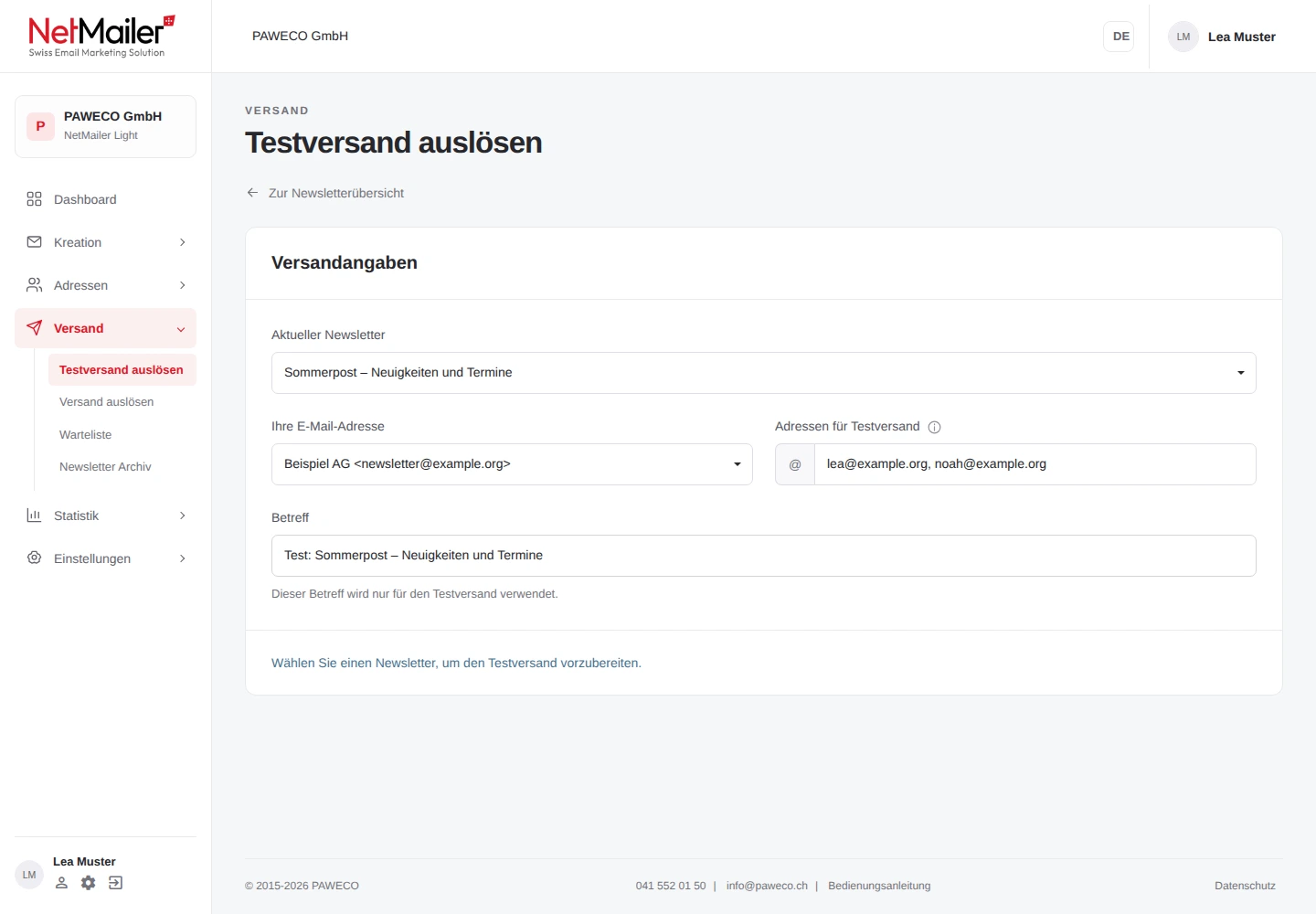
Öffnen Sie Versand → Testversand auslösen. Ein Testversand dient zur Kontrolle im E-Mail-Programm, bevor Sie den Newsletter an Ihre Empfängergruppen freigeben.
- Newsletter wählen.
Wählen Sie den gewünschten Entwurf unter Aktueller Newsletter. Prüfen Sie die angezeigte Sprache und den Betreff.
- Testadressen eintragen.
Geben Sie eine oder mehrere Adressen ein. Mehrere Testadressen werden durch Kommas getrennt. Wählen Sie bei mehreren verfügbaren Absendern den passenden Absender.
- Test senden und kontrollieren.
Passen Sie den Betreff bei Bedarf für den Test an und wählen Sie Senden. Der hier geänderte Betreff gilt nur für den Testversand. Öffnen Sie die erhaltene Mail und kontrollieren Sie Inhalte, Bilder, Links und Anhänge.
- Den Versand öffnen.
Wählen Sie Versand → Versand auslösen und den gewünschten Newsletter.
- Empfängergruppen auswählen.
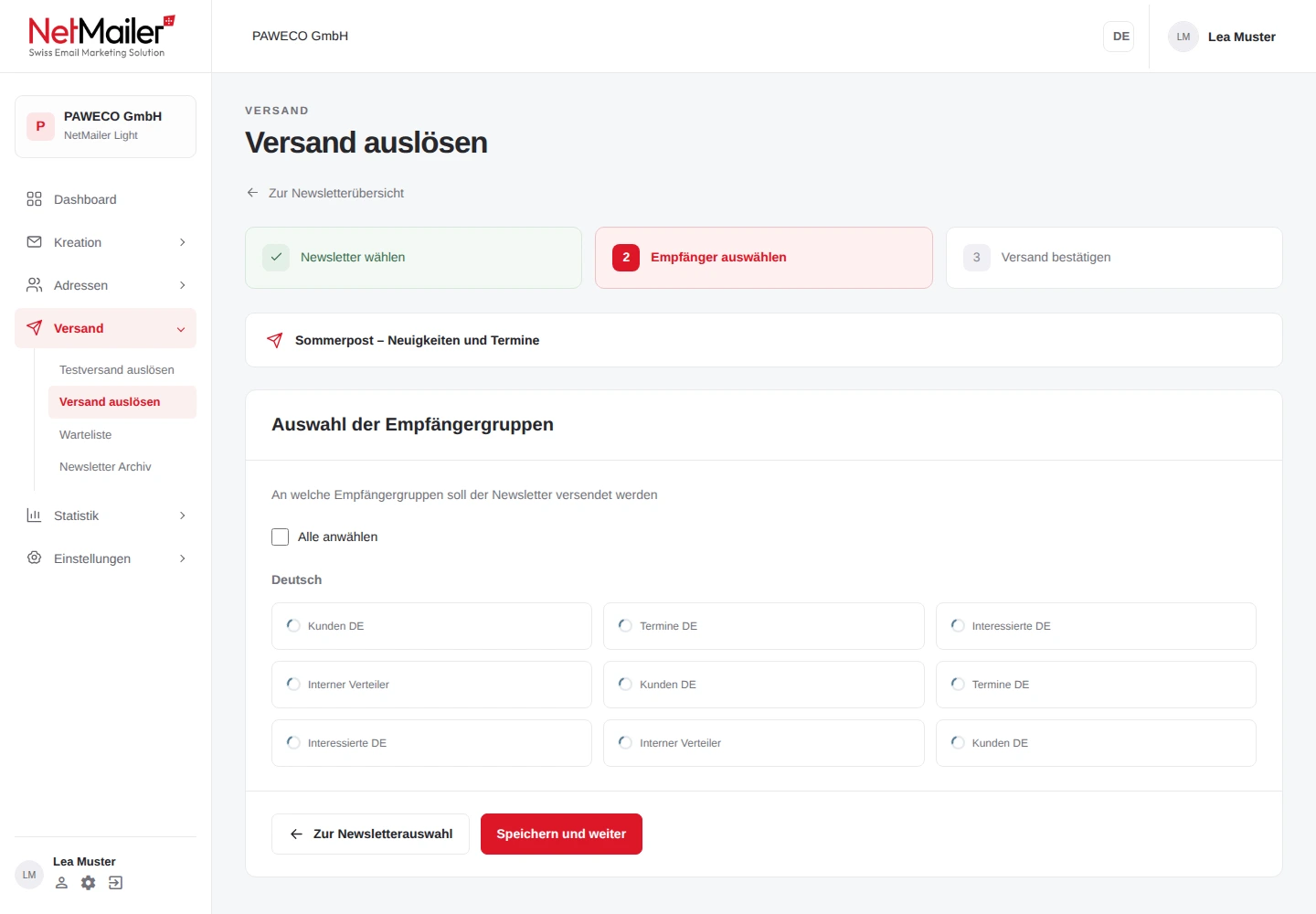
Markieren Sie die vorgesehenen Gruppen. Prüfen Sie die Sprachzuordnung und die angezeigten Gruppen sorgfältig.
- Die Zusammenfassung kontrollieren.
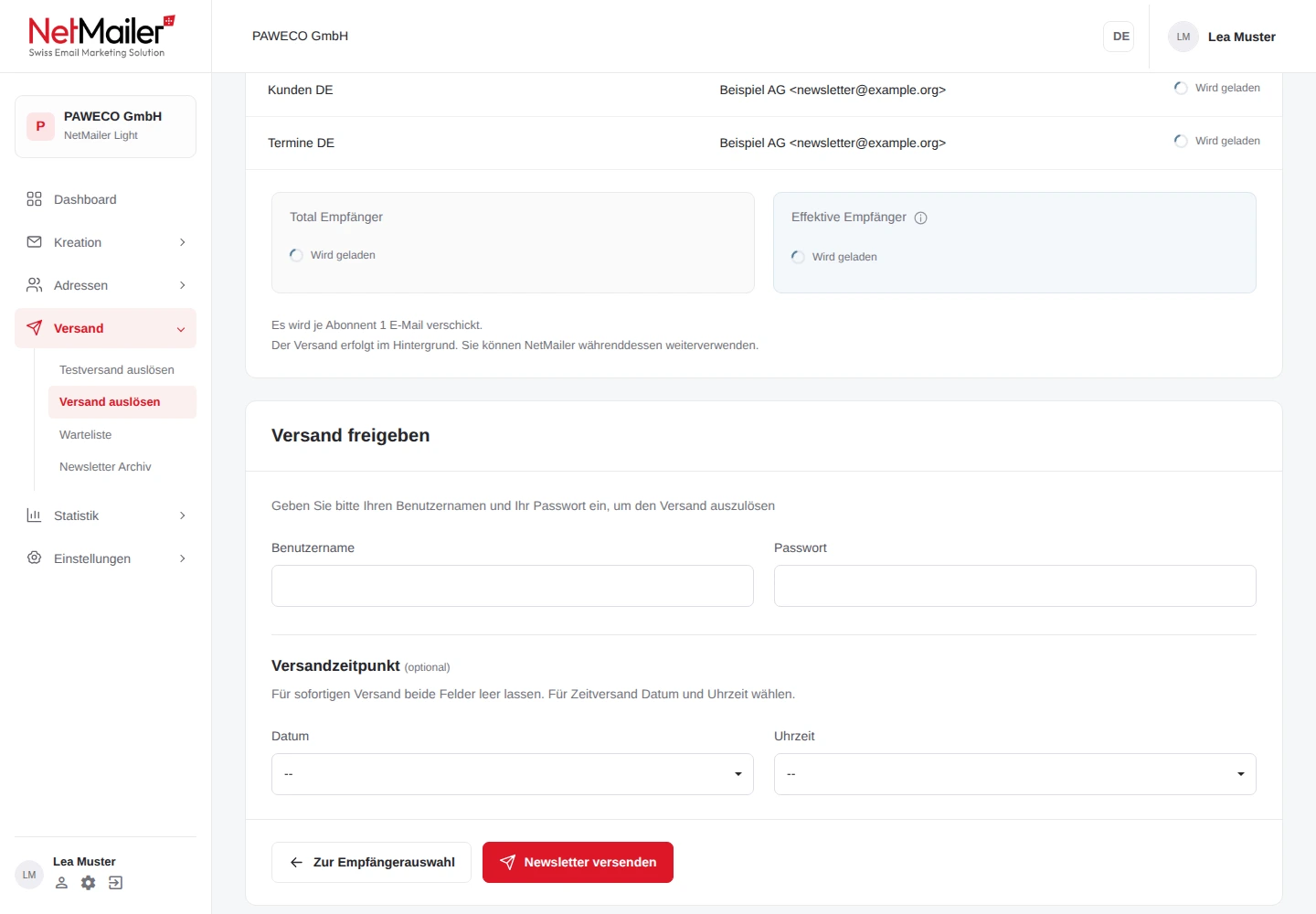
Vergleichen Sie Newsletter, Absender, Gruppenauswahl und Empfängerzahlen. Die Zahl effektiver Empfänger berücksichtigt Mehrfachzuordnungen: Ein Abonnent wird in diesem Versand einmal angeschrieben.
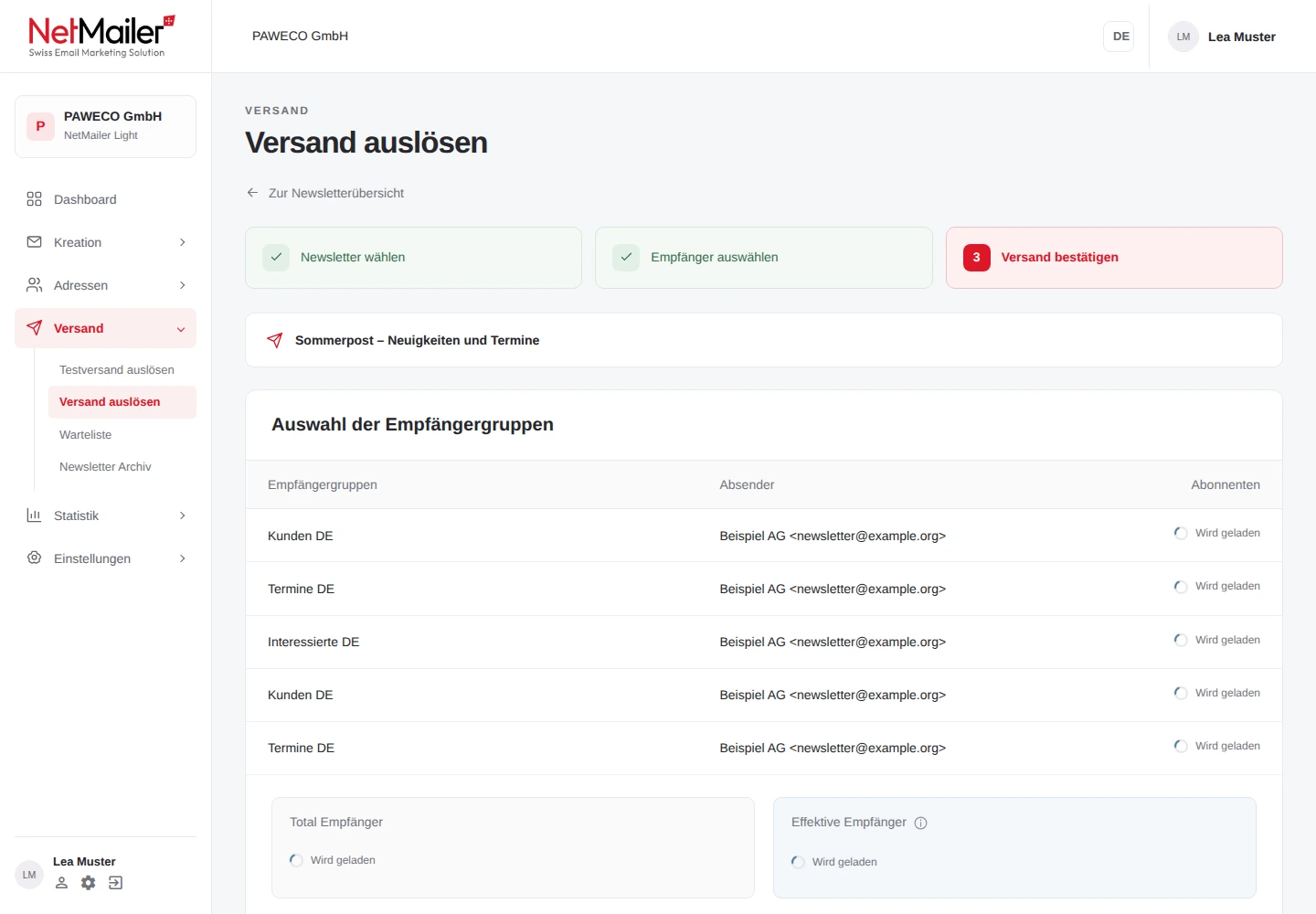
Im letzten Schritt bestätigen Sie den Versand mit Benutzernamen und Passwort. Wählen Sie zuvor, wann die Verarbeitung beginnen soll.
- Sofortversand
- Lassen Sie Datum und Uhrzeit leer. Nach erfolgreicher Freigabe öffnet sich das Newsletterarchiv.
- Terminversand
- Wählen Sie Datum und Uhrzeit in der Zukunft. Nach erfolgreicher Freigabe öffnet sich die Warteliste.
- Letzte Kontrolle durchführen.
Prüfen Sie Newsletter, Gruppen, Absender und Versandzeitpunkt.
- Zugangsdaten eingeben.
Tragen Sie Ihren Benutzernamen und Ihr Passwort zur Bestätigung ein.
- «Newsletter versenden» wählen.
Warten Sie die Erfolgsmeldung und die Weiterleitung ab. Bei einem Fehler prüfen Sie die Meldung und den vorhandenen Versandstatus, bevor Sie eine weitere Freigabe versuchen.
Unter Versand → Warteliste finden Sie Newsletter mit zukünftigem Versandtermin. Prüfen Sie Titel, Datum, Uhrzeit und Empfängergruppen.
- Termin ändern
- Verwenden Sie die angebotene Terminaktion. Sie ist verfügbar, solange der geplante Zeitpunkt mehr als fünf Minuten entfernt ist.
- Zurückholen
- Über die angebotene Rückgabeaktion kann ein geplanter Newsletter wieder zur Bearbeitung bereitgestellt werden. Kontrollieren Sie anschliessend den Entwurf und planen Sie den Versand bei Bedarf neu ein.
- Löschen
- Die Löschaktion verändert die Planung. Lesen Sie die Bestätigung sorgfältig und prüfen Sie danach die Warteliste.
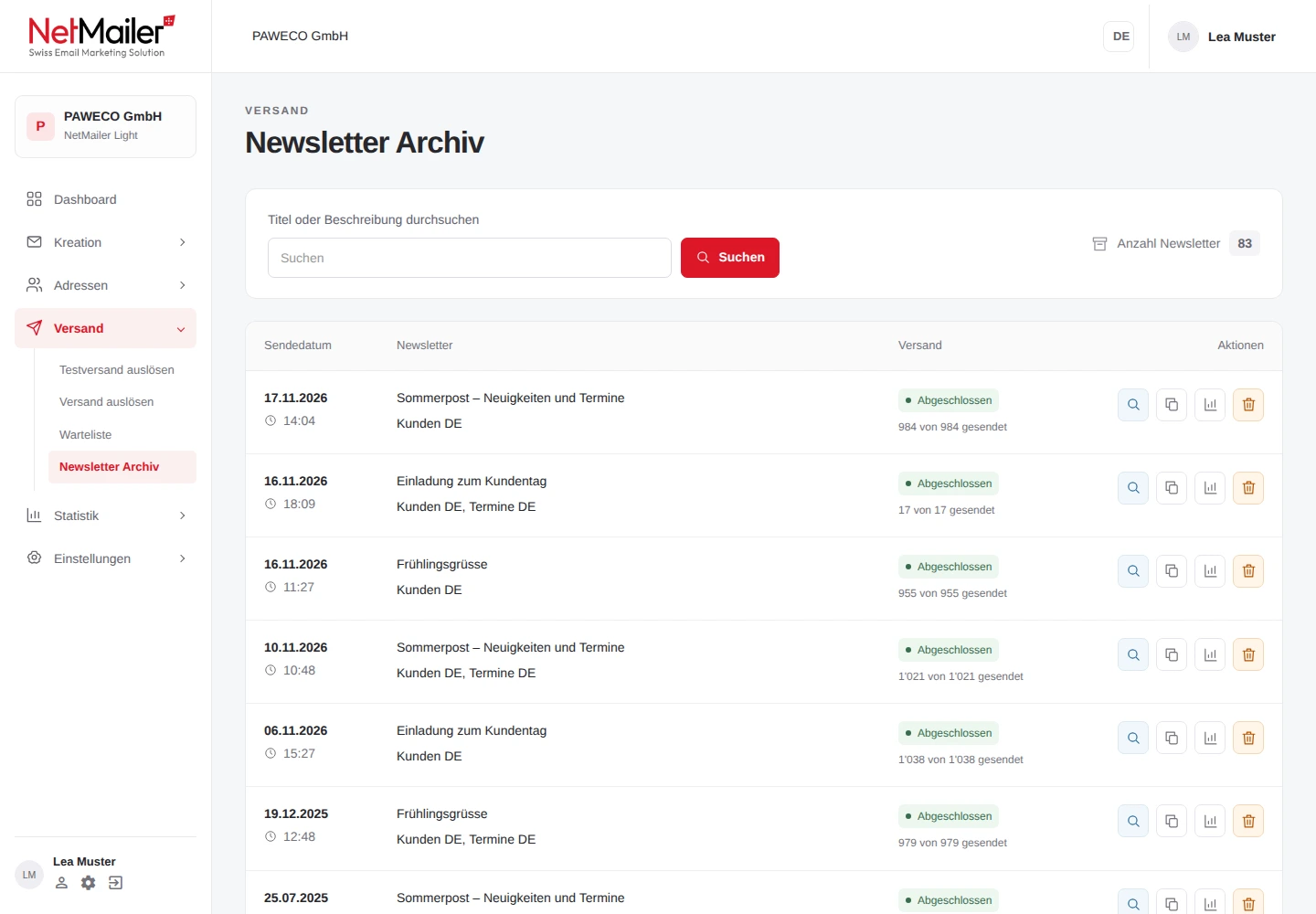
Öffnen Sie Versand → Newsletter Archiv. Ein Sofortversand erscheint nach der Freigabe hier, auch wenn noch keine Mail gezählt wurde. Zukünftig geplante Newsletter bleiben zunächst in der Warteliste.
- Noch nicht begonnen
- Ein freigegebener Auftrag kann zunächst als ausstehend erscheinen. Ein Zähler von null bedeutet nicht automatisch einen Fehler.
- Laufende Verarbeitung
- Status sowie gesendete und verbleibende Anzahl werden bei laufenden Anzeigen ungefähr alle fünf Sekunden nachgeladen. Lassen Sie die Ansicht zur Kontrolle geöffnet.
- Gespeicherter Verlauf
- Bei abgeschlossenen oder älteren Einträgen stehen die gespeicherten Versandangaben zur Verfügung. Die Anzahl gesendeter Mails ist keine Bestätigung für die Ablage im Posteingang.
Im Archiv können Sie die damalige Newsletteransicht öffnen und einen Newsletter als neuen Entwurf kopieren. Der neue Entwurf muss vor einer weiteren Aussendung erneut geprüft und freigegeben werden. Die Auswertung finden Sie im Kapitel Statistik.
Ein Archiveintrag nennt Datum und Uhrzeit, Newslettertitel, Sprache und die beim Versand verwendeten Empfängergruppen. Die Vorschau-/Lupenaktion öffnet die damalige Newsletterfassung, die Kopieraktion erstellt eine neue Arbeitsgrundlage unter den Entwürfen. Eine angezeigte Papierkorb-/Löschaktion entfernt den betreffenden Archiveintrag nach Bestätigung; prüfen Sie den ausgewählten Titel vor der Aktion.
Warum ist der Newsletter nicht mehr unter Entwürfe sichtbar?
Nach der Freigabe gehört er zum Versandablauf. Ein zukünftiger Termin steht in der Warteliste; einen Sofortversand und den weiteren Verlauf finden Sie im Archiv.
Weshalb sind es weniger effektive Empfänger als Gruppenzuordnungen?
Ein Abonnent kann in mehreren gewählten Gruppen enthalten sein. Für den Versand wird er einmal berücksichtigt. Prüfen Sie zusätzlich Sprache und aktive Versandberechtigung der Profile.
Bedeutet «freigegeben», dass alle Mails schon angekommen sind?
Die Freigabe erstellt beziehungsweise bestätigt den Auftrag. Verarbeitung und Zustellung erfolgen anschliessend. Verfolgen Sie den Status im Archiv und die Rückläufer in den Einstellungen.
Was mache ich, wenn die Fortschrittsanzeige stehen bleibt?
Prüfen Sie Ihre Verbindung und Anmeldung und laden Sie die Ansicht neu. Wenn der Status unklar bleibt, wenden Sie sich an PAWECO, bevor Sie einen weiteren Versand freigeben.